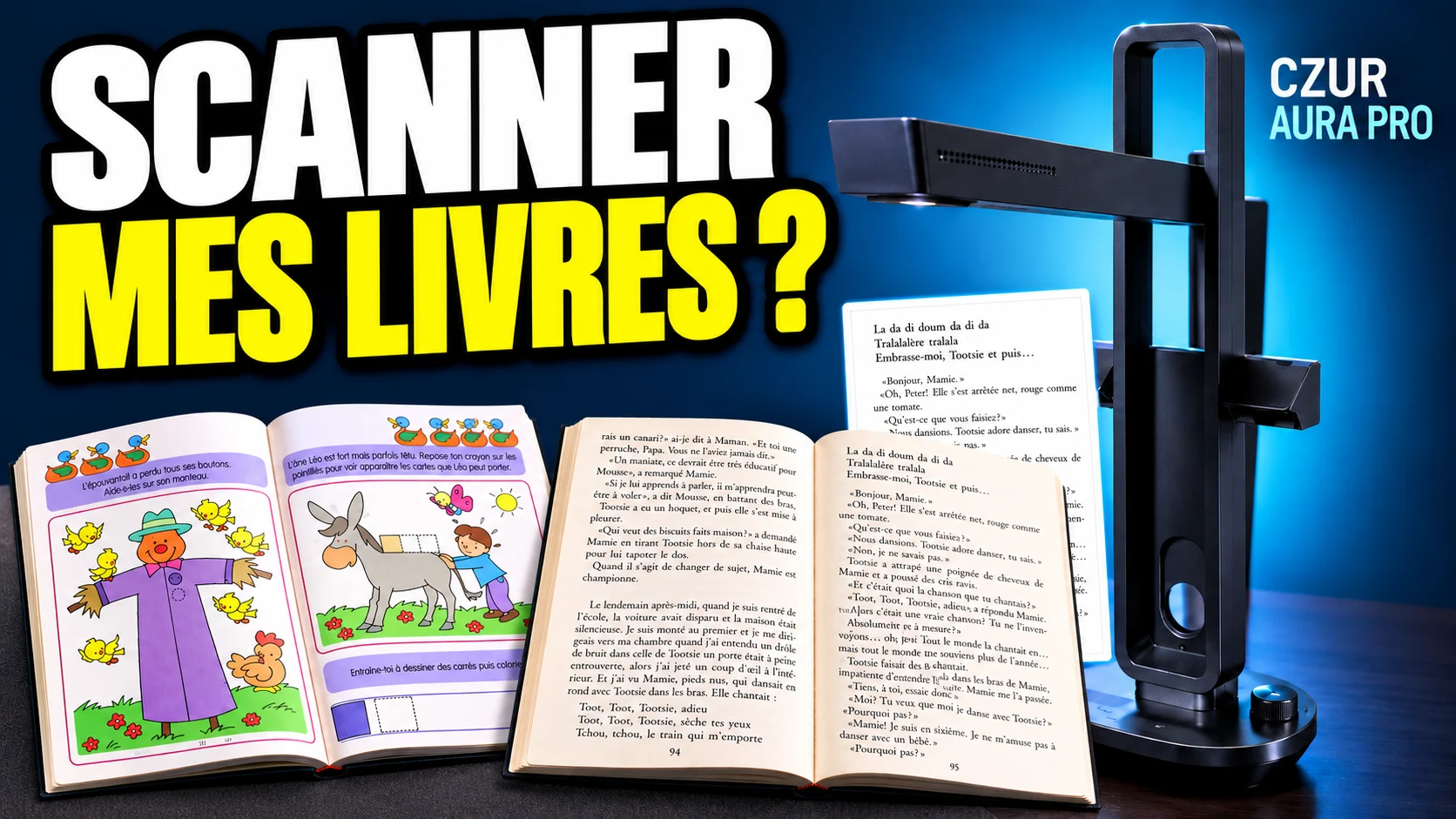
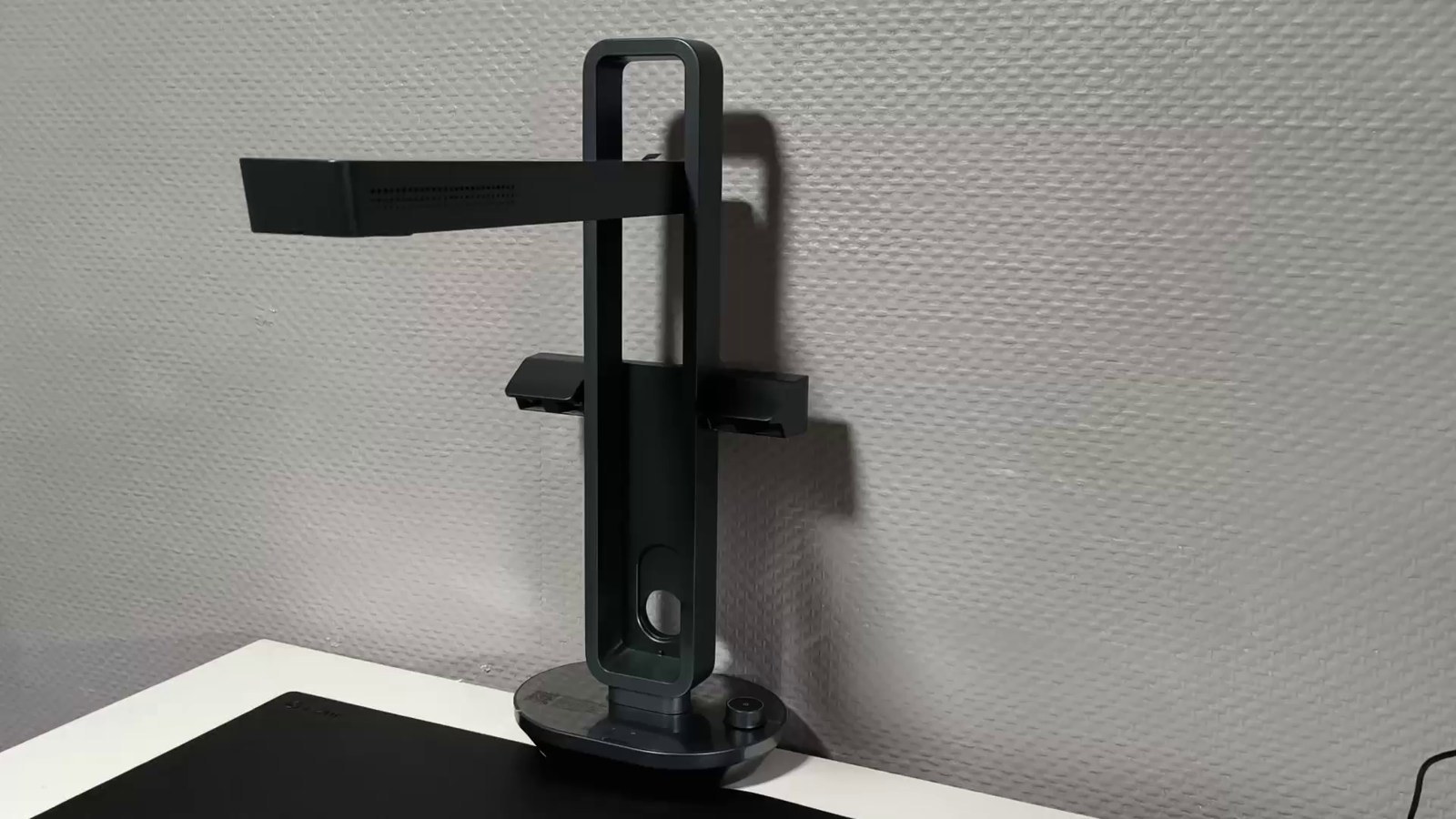
Numériser un livre sur un scanner à plat demande souvent de le maintenir contre une vitre, avec une reliure qui gêne et des pages difficiles à positionner. Le CZUR Aura Pro propose une autre approche : un appareil vertical qui photographie le document par-dessus, puis un logiciel qui redresse les pages et traite l’image. Il sert également de lampe de bureau.
Voir le test complet en vidéo :
Pour savoir ce qu’il vaut en pratique, je l’ai testé avec des feuilles A4, un livre enfant illustré, un livre de lecture, un tableau et un grand document. J’ai aussi essayé l’OCR, le PDF recherchable, l’éclairage anti-reflet, la pédale et le mode présentation.
Mon avis : l’Aura Pro est intéressant pour numériser régulièrement des livres et des dossiers, mais certains scans demandent des réglages ou une nouvelle capture. La qualité des petits caractères, les retouches automatiques et l’application de la lampe méritent notamment d’être regardées avant l’achat.
Test réalisé sous Windows 11 . Les photos et captures ci-dessous proviennent de ma vidéo de test ; elles montrent les résultats obtenus, sans reconstitution par génération d’images.
Où trouver le CZUR Aura Pro ?
Vous pouvez consulter les offres, les variantes et les prix disponibles dans votre pays :
Ces deux adresses sont des liens de suivi Amazon. Les prix et la disponibilité peuvent varier.
Déballage : des accessoires utiles et une bonne première impression
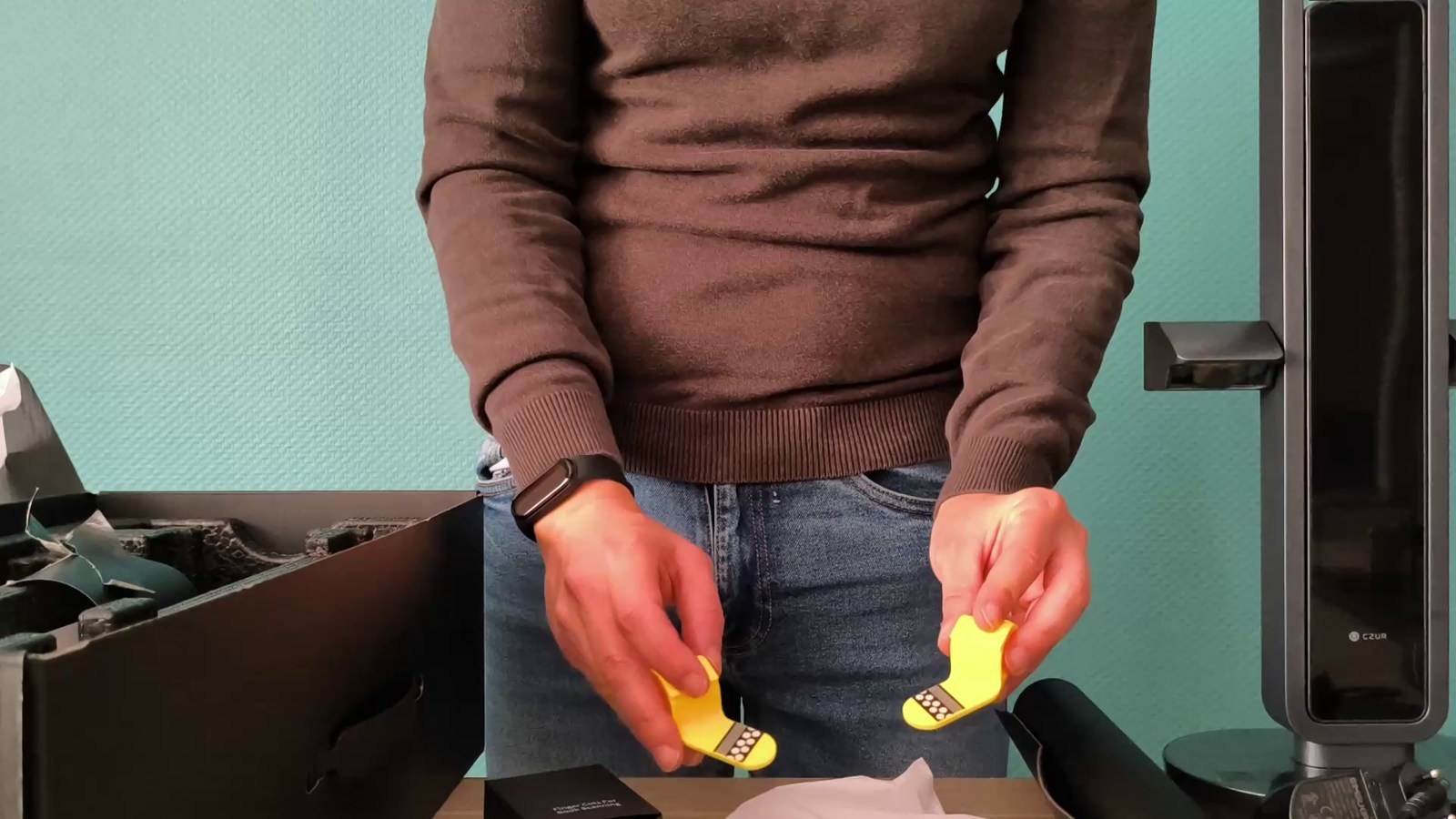
L’appareil arrive dans une boîte avec poignée et des protections adaptées au transport. Dans mon exemplaire, je retrouve le scanner, son alimentation, le câble USB, un tapis noir, une pédale, les accessoires jaunes pour tenir les pages et un éclairage anti-reflet amovible.
Des documents d’installation et un CD sont également fournis. J’aurais préféré une clé USB, mais le logiciel se télécharge sur le site de CZUR : l’absence de lecteur CD n’empêche donc pas l’installation.
La première impression est bonne. Le scanner paraît bien fini, se replie et présente une conception verticale moins massive qu’un scanner à vitre. Il faut toutefois compter la place occupée par le tapis et garder assez d’espace pour manipuler un livre ouvert.
La pédale est un accessoire particulièrement utile : elle permet de déclencher une capture lorsque les deux mains sont occupées à maintenir les pages. Elle se branche sur le scanner, et non directement sur l’ordinateur.
Installation et logiciel : une prise en main accessible
Le branchement est simple. Les prises se trouvent sous la base, en retrait, ce qui permet de faire passer les câbles sans trop gêner l’installation sur le bureau. L’éclairage anti-reflet se fixe facilement grâce à sa connexion aimantée.
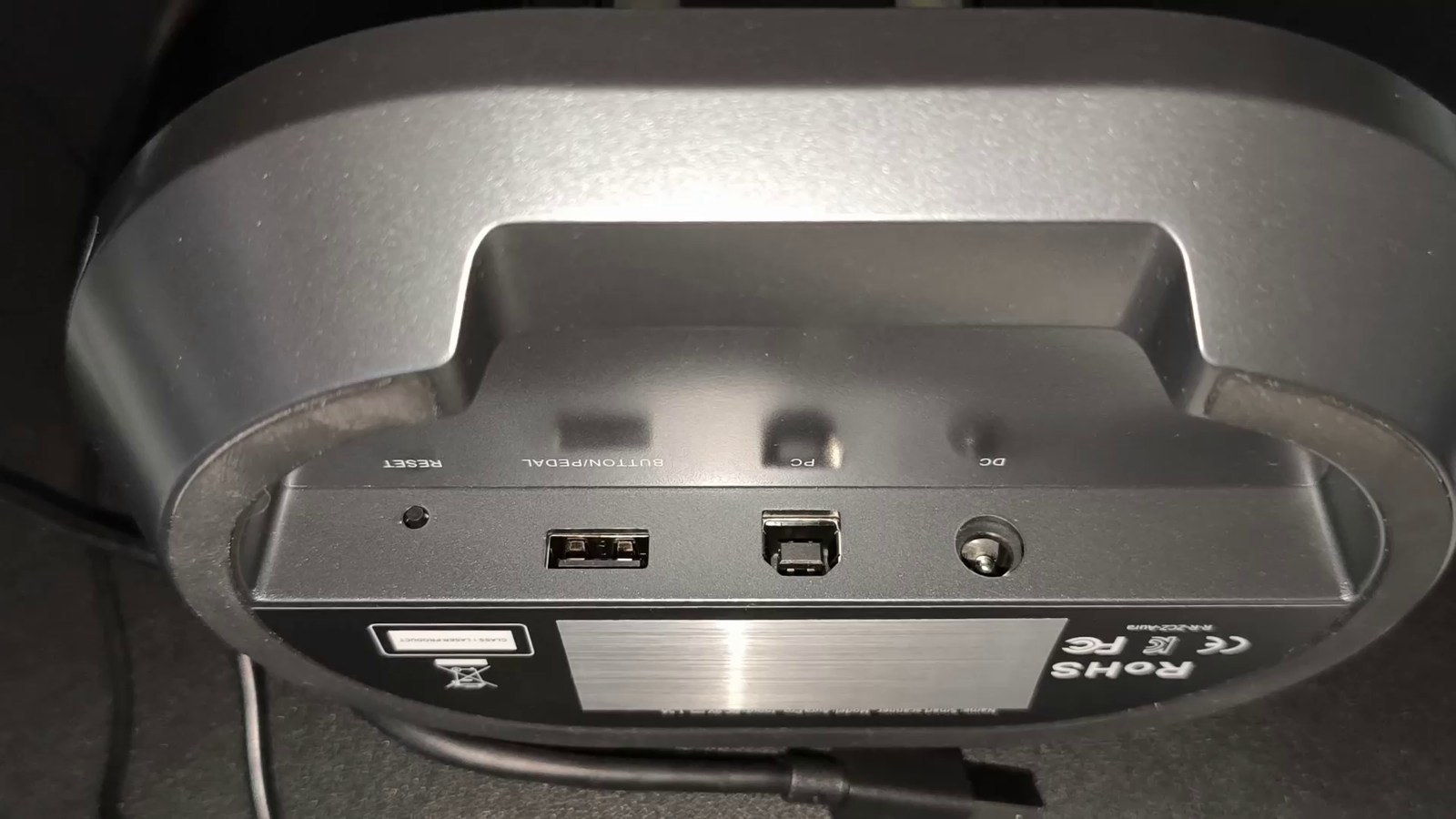
J’ai installé le logiciel sous Windows 11. Le programme demande le numéro de série situé sous l’appareil. Au premier lancement, une étape propose également de fournir une adresse e-mail. Je n’ai pas trouvé cette demande indispensable pour mon utilisation et j’ai pu passer cette étape.
L’interface demande un peu de découverte pour comprendre les différents modes. Sur mon écran, une barre latérale était légèrement rognée ; je l’ai agrandie. Une fois les fonctions repérées, je trouve l’utilisation accessible et je n’ai pas rencontré de bug de fonctionnement pendant ce test. Cela n’empêche pas les erreurs de détection ou les captures imparfaites, que je détaille plus loin.
Pour télécharger le programme et les notices, le plus sûr est de passer par la page officielle d’assistance Aura Pro de CZUR. Elle propose des versions Windows et Mac ; je n’ai testé que Windows. Aucune version Linux n’y est proposée au moment de la vérification.
Scan d’une feuille A4 : rapide, mais l’orientation peut se tromper
Pour le premier essai, j’ai volontairement placé une feuille A4 de travers. Le logiciel repère son contour, ce qui est pratique pour visualiser la zone à numériser. Plusieurs modes sont disponibles, notamment l’amélioration automatique et le noir et blanc.
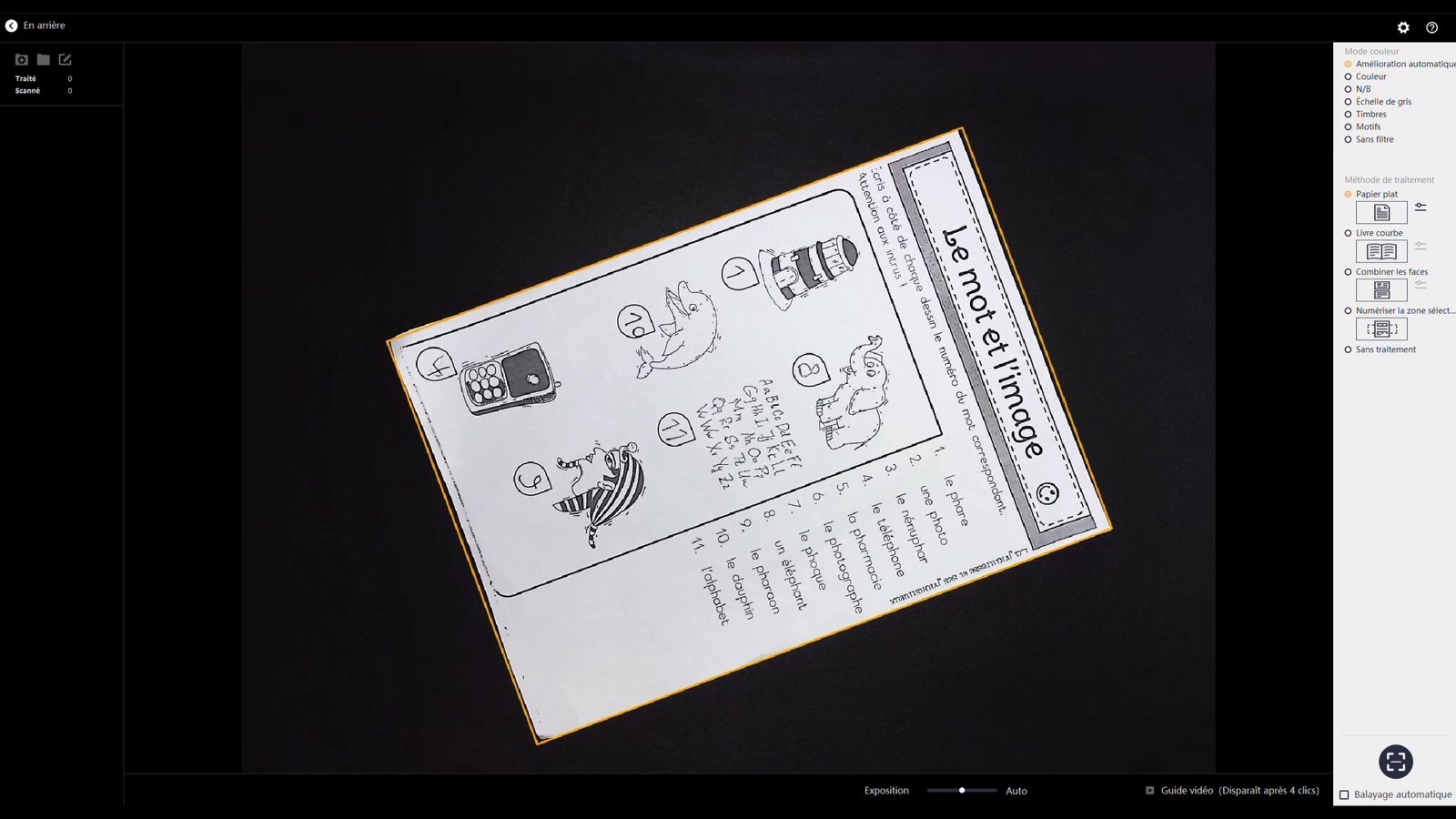
La capture prend environ deux secondes dans mon essai. On peut la lancer depuis le logiciel ou avec la pédale. En revanche, le redressement du contour ne garantit pas toujours la bonne orientation de lecture : une feuille peut se retrouver à l’horizontale alors qu’elle devrait être présentée verticalement.
Le résultat reste modifiable ensuite : rotation, recadrage et ajustements permettent de le remettre correctement. Il faut simplement prévoir une vérification avant d’exporter un lot de documents.
Scanner un livre enfant : la correction fonctionne, avec quelques ratés
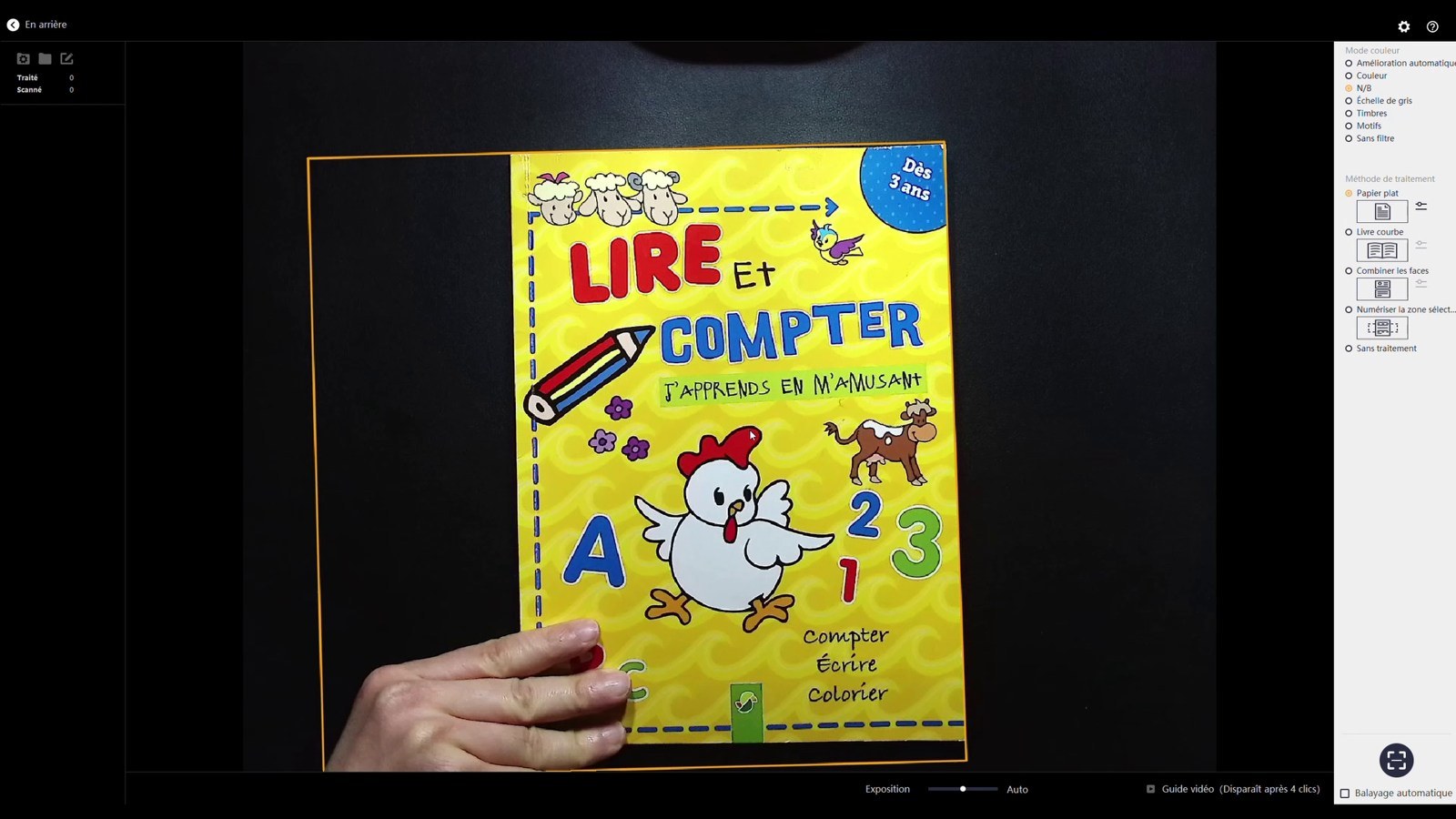
Le livre illustré permet de tester plusieurs difficultés à la fois : la reliure, la courbure, les couleurs et les doigts nécessaires pour maintenir les pages. Dans le mode livre courbé, une ligne centrale aide à positionner l’ouvrage sur le tapis.
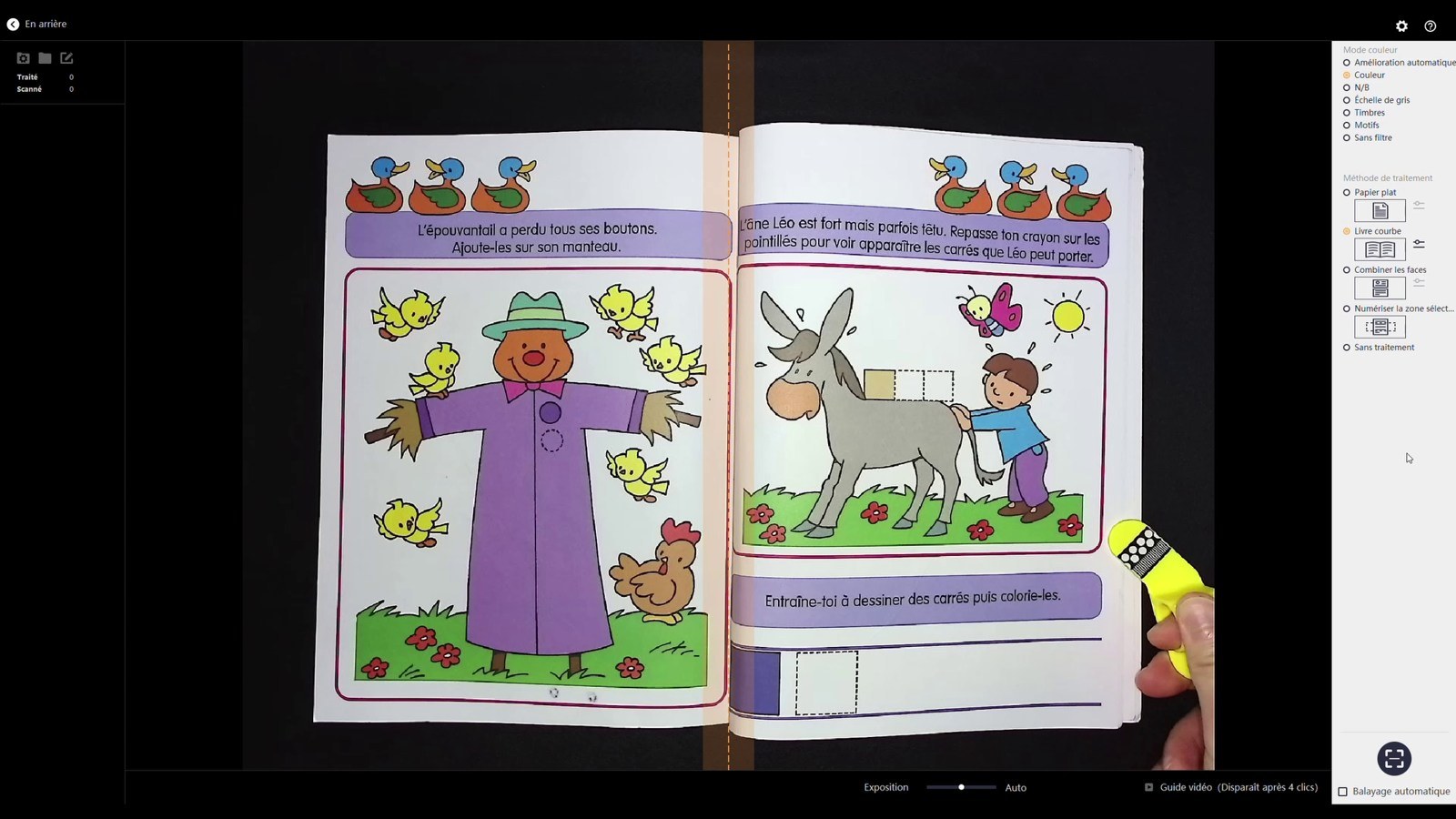
Les résultats varient selon la page et les réglages. Sur une page bien positionnée, la correction de courbure est convaincante. Sur l’autre, une déformation reste visible. La suppression de l’accessoire jaune fonctionne, mais le traitement prolonge aussi un encadré rose de l’illustration : l’objet disparaît, au prix d’une retouche qui n’est pas totalement fidèle au document.
Le mode amélioration automatique donne également un rendu plus clair que le mode couleur dans cet exemple. Aucun de ces réglages ne mérite d’être choisi systématiquement : je conseille de comparer un premier scan avant de traiter tout un livre.
Le placement de l’accessoire compte aussi. Sur une zone illustrée ou un encadré, la retouche peut reconstruire une partie de l’image de manière imparfaite. Une marge blanche suffisamment large est plus facile à exploiter.
Livre de lecture : de bons scans après ajustement
J’ai ensuite essayé un livre de texte, afin de juger la lisibilité et l’aplanissement des pages. Le premier résultat n’est pas satisfaisant : une partie de la page est prolongée. Un autre essai, puis un passage au mode noir et blanc, donnent un résultat nettement meilleur.
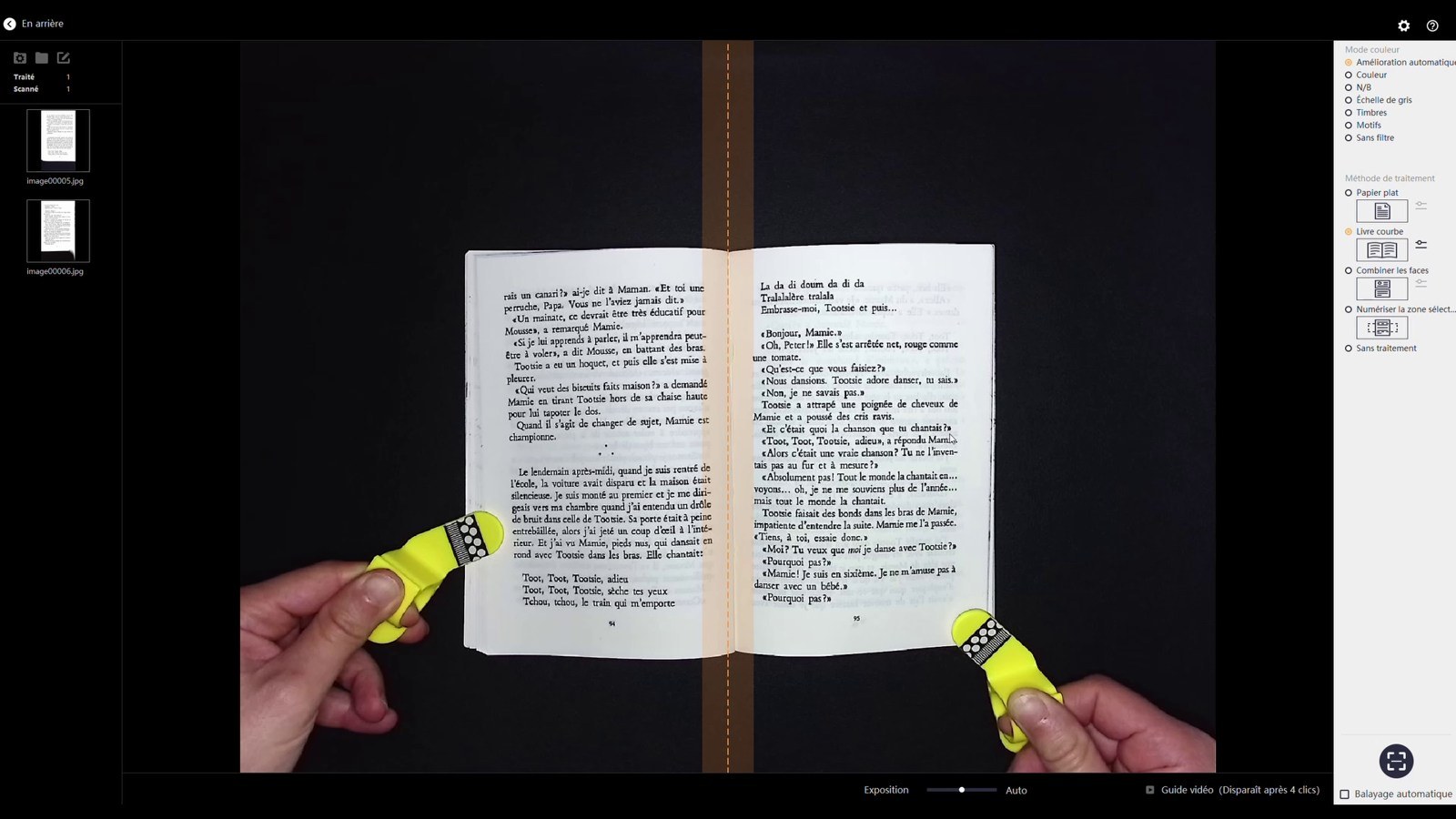
Sur le scan retenu, le texte est lisible, la courbure est corrigée et les accessoires ne laissent pas de trace gênante. Le logiciel permet ensuite de recadrer la page si l’on veut un résultat plus propre.
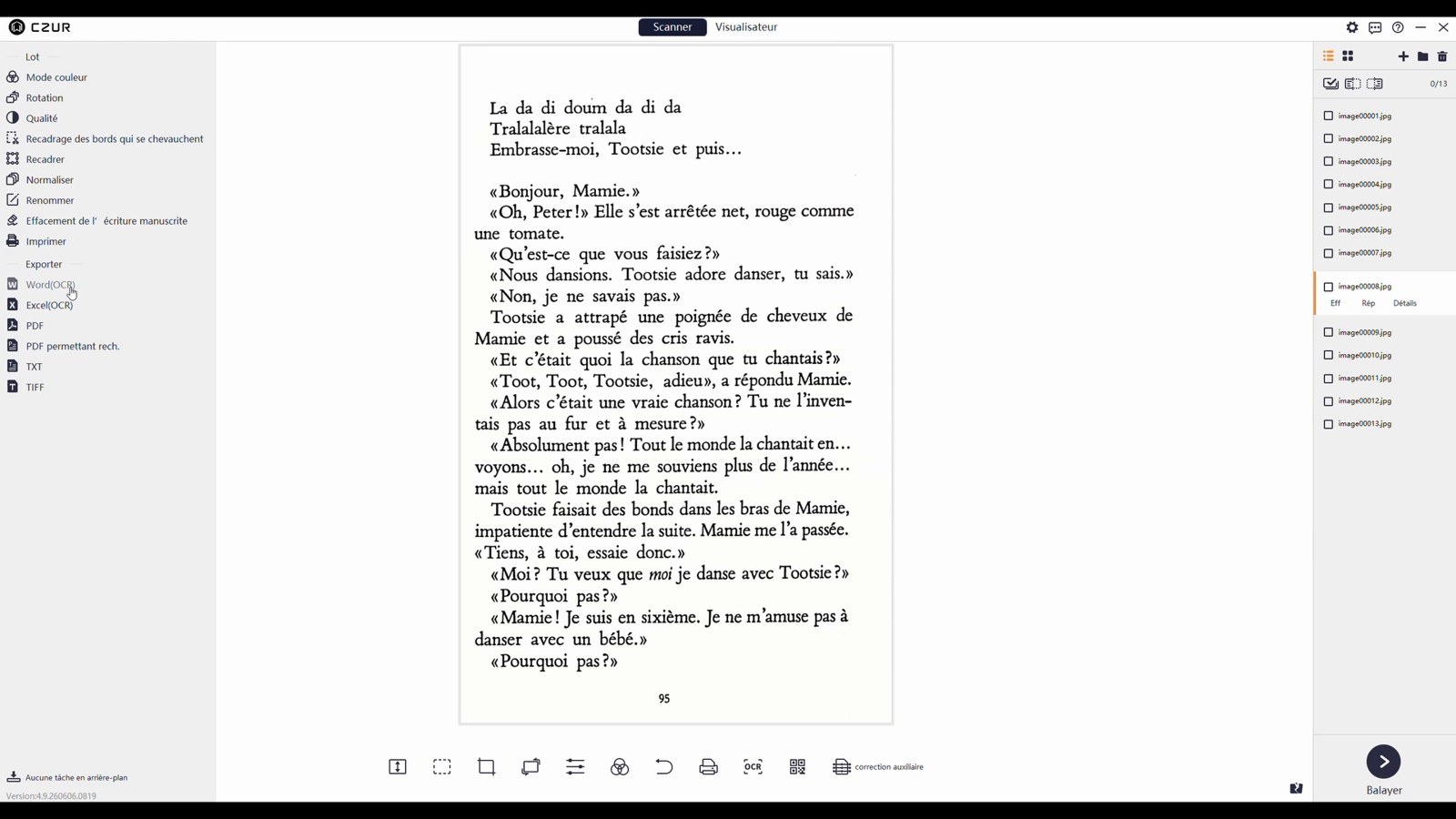
L’intérêt de ce type de scanner apparaît ici : je peux numériser un ouvrage sans le démonter et sans devoir presser sa reliure contre une vitre. Mais l’automatisation n’évite pas le travail de contrôle. Un mauvais placement ou un réglage peu adapté peut obliger à recommencer.
Qualité des petits textes : que penser des 240 dpi ?
J’ai scanné un document avec des caractères plus petits, puis agrandi le résultat. Le texte reste lisible, mais la pixelisation apparaît au zoom. Dans la vidéo, je le compare à une photo du même document prise au téléphone, sur laquelle les lettres me paraissent mieux définies.
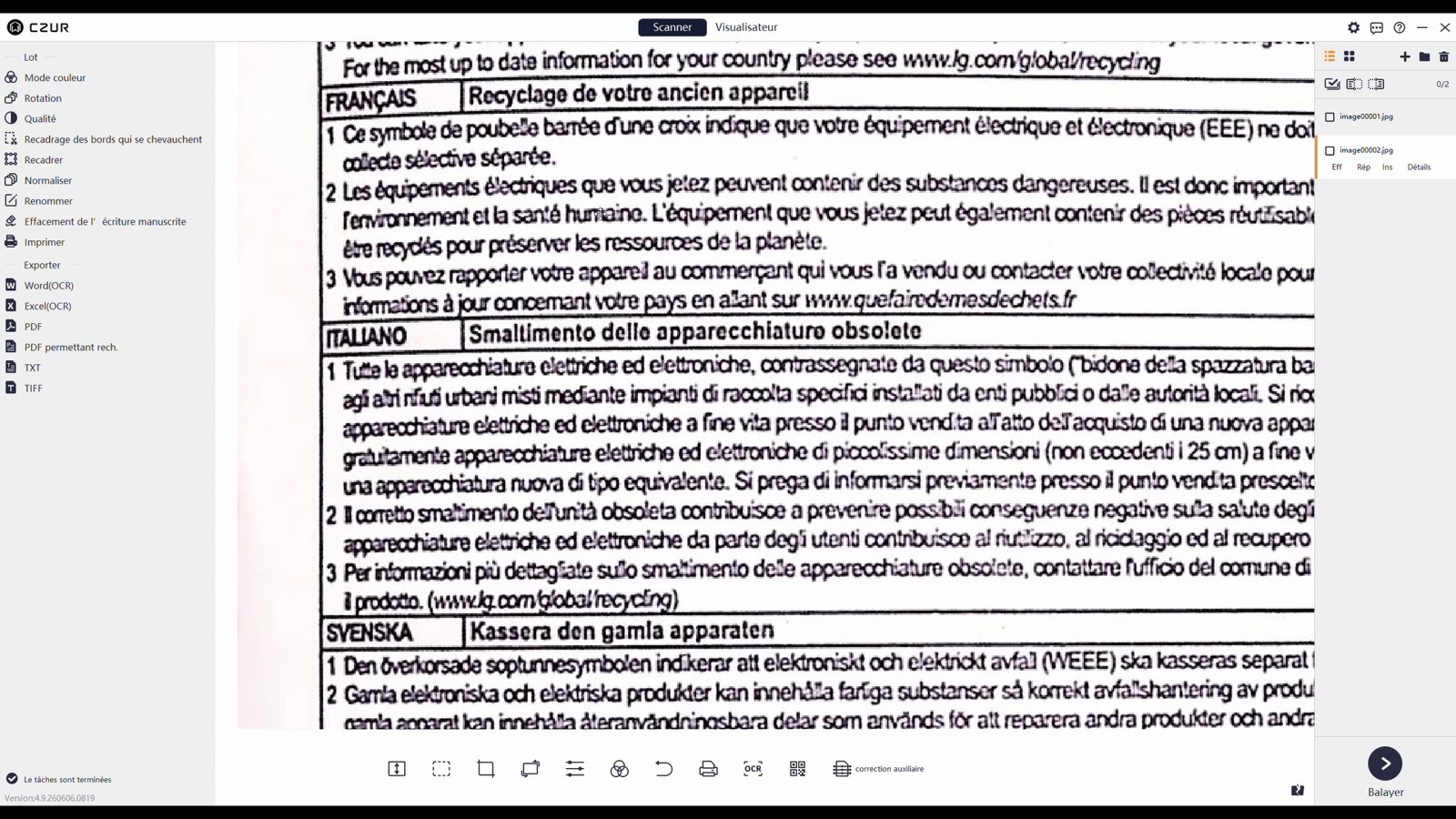
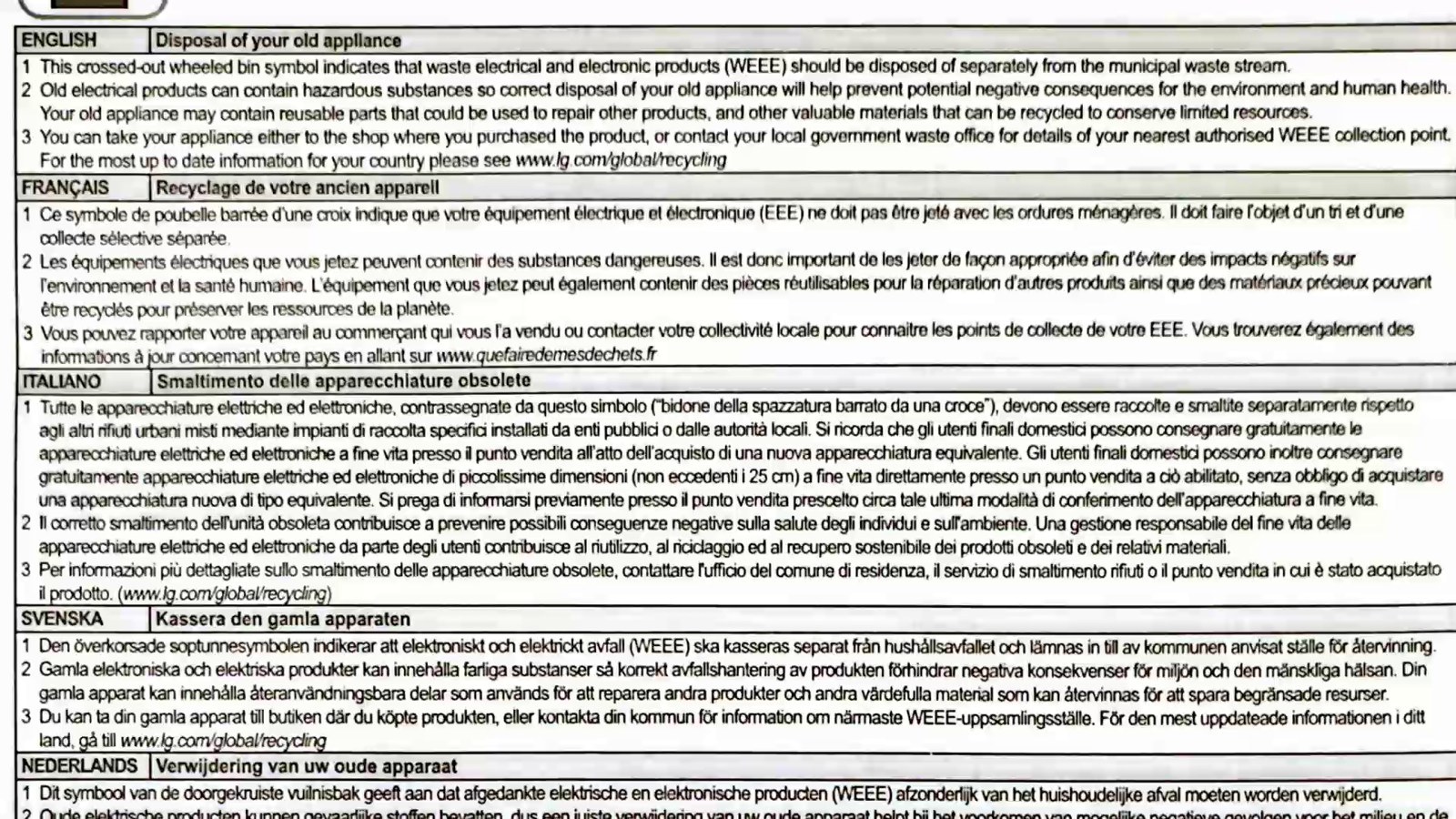
CZUR indique pour l’Aura Pro un capteur de 14 mégapixels, une image de 4 320 × 3 240 pixels et une résolution optique de 240 dpi par défaut sur sa fiche produit officielle.
Dans mon bilan, j’explique que je préférerais disposer de 300 dpi pour certains besoins de reproduction et d’archivage. Cela reste une préférence liée à mon usage : je n’ai pas réalisé de comparaison avec une seconde capture à 300 dpi dans cette vidéo, et cette valeur ne garantit pas à elle seule un résultat parfait.
Le logiciel présente aussi une option à 320 dpi, que je juge trompeuse pour ce modèle dans mon commentaire vidéo. La présence d’un réglage d’export ne suffit pas à prouver un gain de détail réellement capturé. Pour juger la qualité, je me fie surtout au résultat observé sur les petits caractères plutôt qu’à la seule valeur affichée dans un menu.
Éclairage anti-reflet et grand format : un vrai intérêt, sans miracle
L’accessoire anti-reflet est utile sur les couvertures plastifiées et les papiers brillants. Il fonctionne en mode scanner et dispose de son propre interrupteur. Lors de son activation, l’éclairage principal utilisé pour le scan est désactivé.
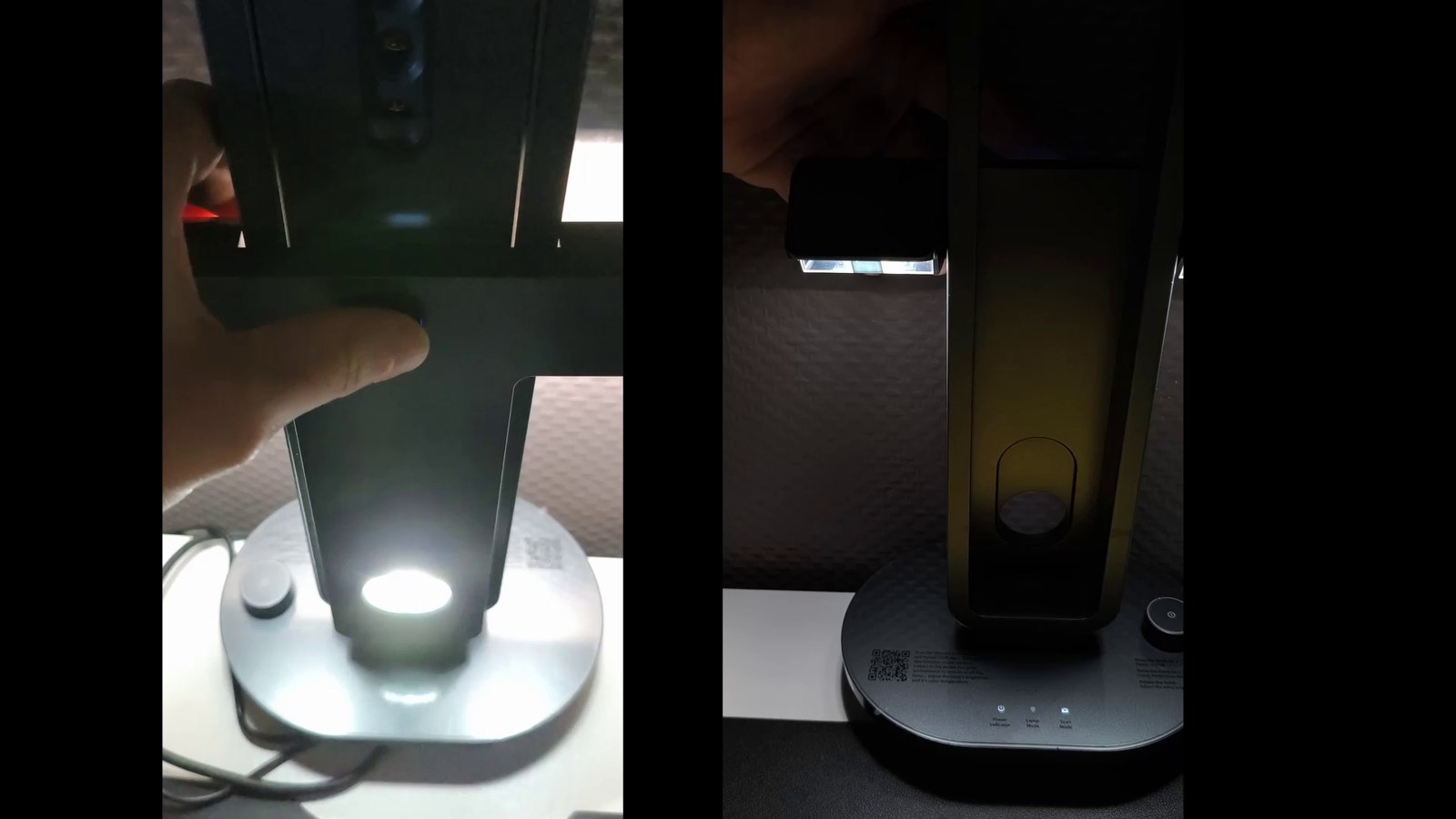
Il faut encore tenir compte du placement du document et de l’éclairage ambiant. Dans un essai avec un support brillant annoncé à environ 45 × 31 cm, le cadrage passe, mais un reflet reste visible et la taille du document laisse peu de marge pour le déplacer.
Cet essai montre ce qui a fonctionné dans mes conditions ; il ne constitue pas une garantie pour tous les documents de cette taille. Pour choisir l’appareil, je retiens surtout son usage annoncé jusqu’au format A3, puis je vérifie le résultat sur les supports qui m’intéressent.
OCR Word, Excel et PDF recherchable : des fonctions vraiment utiles
L’OCR transforme une image contenant du texte en contenu reconnu par le logiciel. J’ai testé trois usages concrets.
Du texte modifiable dans Word
Après avoir sélectionné la page et choisi les paramètres d’export, j’ai obtenu un document Word avec du texte modifiable. Pour une page de texte simple, le résultat est satisfaisant. Cela peut éviter une ressaisie complète, même si une relecture reste nécessaire.
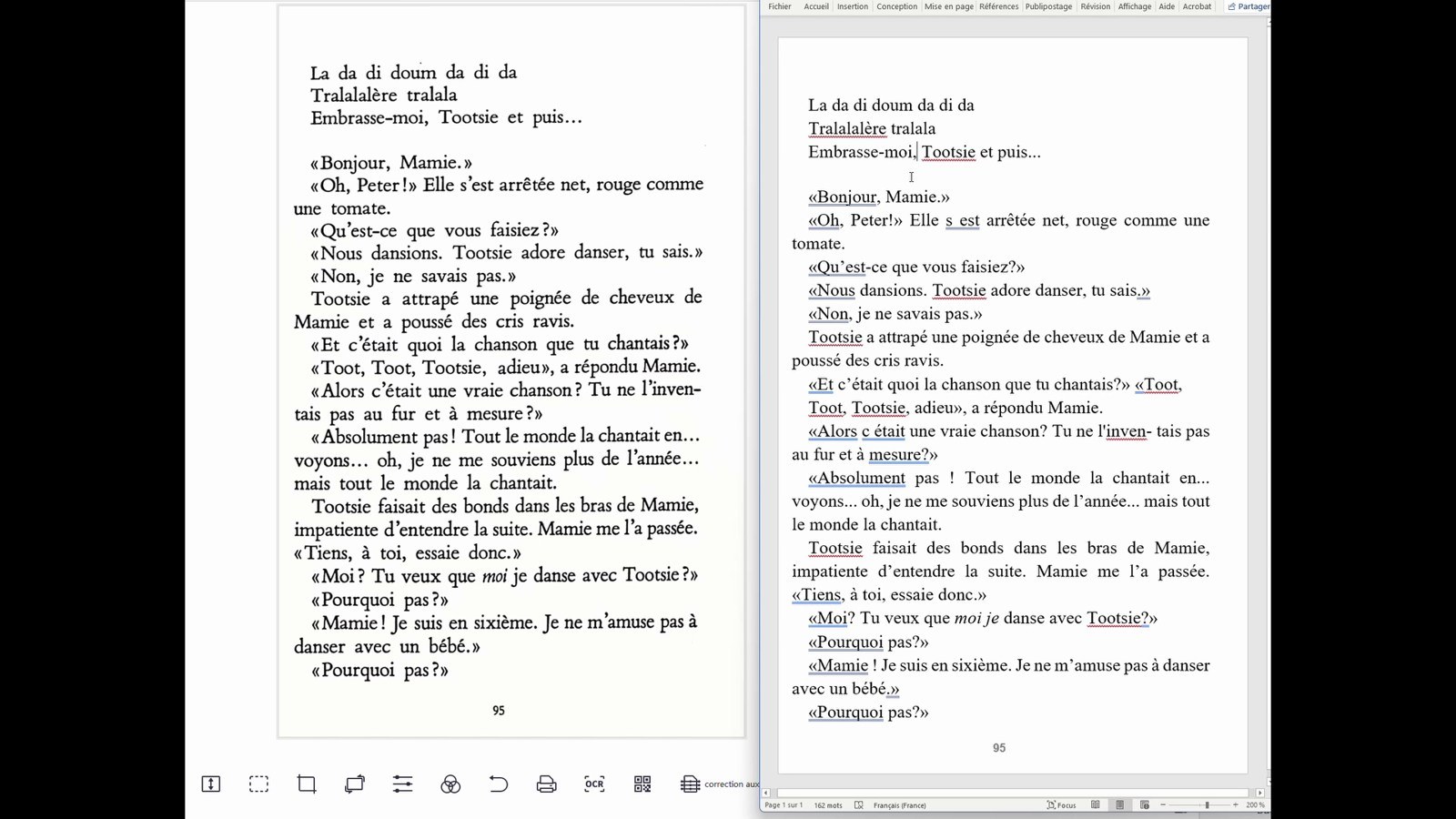
Un détail pratique : il faut bien cocher le document avant de lancer l’export. Je l’ai oublié au premier essai et le logiciel a affiché un avertissement.
Un tableau récupéré dans Excel
J’ai également essayé l’OCR sur un tableau. Le résultat est plutôt convaincant, y compris pour du petit texte présent dans le document, sans être parfait. C’est une base de travail à contrôler avant de réutiliser les données.
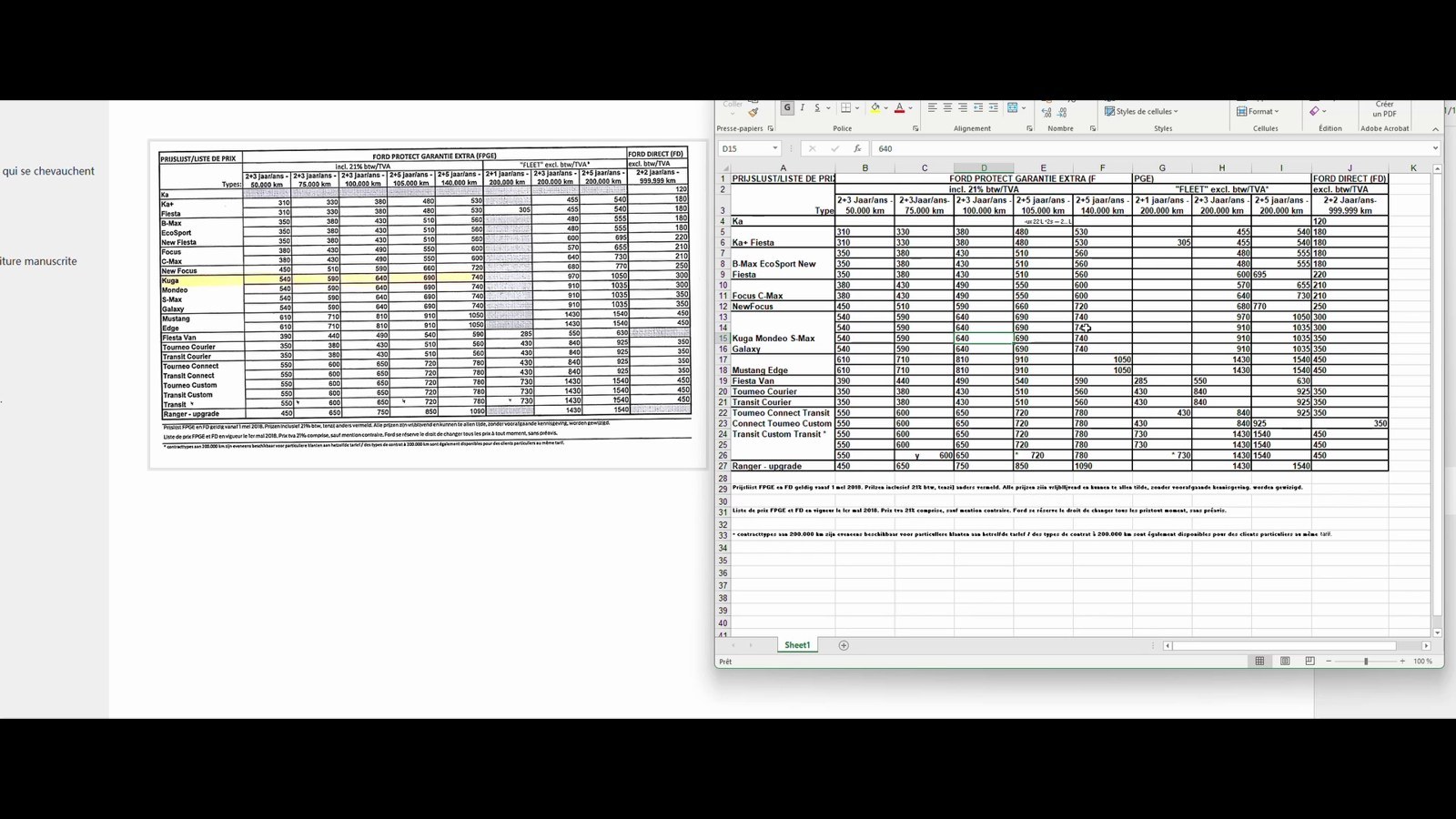
Un PDF dans lequel on peut chercher un mot
Le PDF recherchable est l’une des fonctions que je trouve les plus intéressantes. J’ai regroupé plusieurs scans, puis utilisé Ctrl+F pour chercher des mots et retrouver les pages correspondantes. La démonstration fonctionne notamment avec « lendemain » et « épouvantail ».
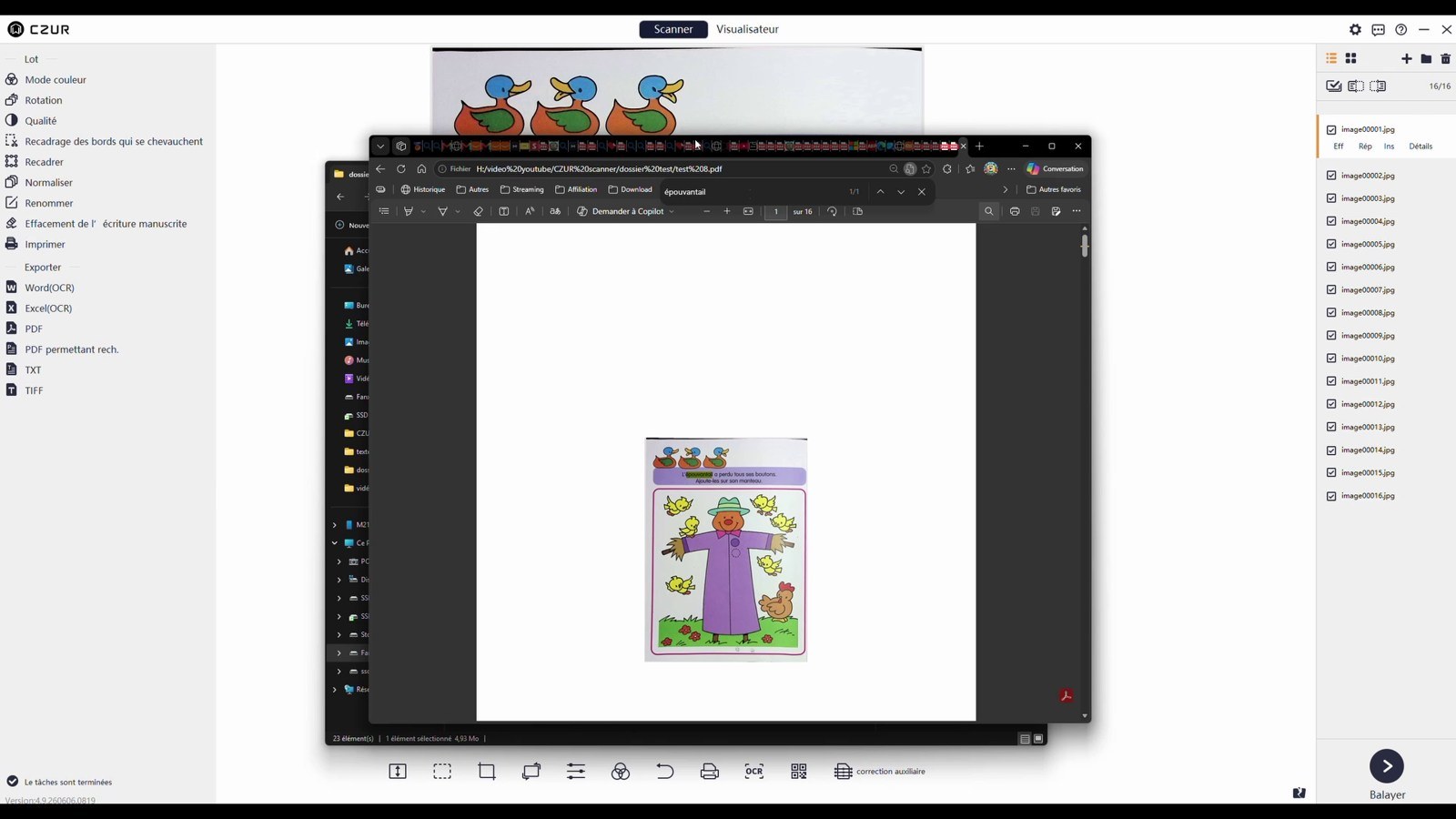
Pour un dossier volumineux, retrouver un passage par recherche textuelle est beaucoup plus pratique que de parcourir chaque image. La qualité de cette recherche dépend toutefois de la reconnaissance du texte.
Rapidité : deux secondes de capture ne font pas tout
J’ai consacré un petit essai à la vitesse, avec un objectif annoncé de 30 secondes pour scanner un maximum de pages d’un livre. J’annonce six pages numérisées, en capturant deux pages à la fois, mais la première est ratée parce que j’ai bougé trop vite.
Le déclenchement est rapide. Le temps total inclut cependant le placement du livre, le changement de page, la vérification, les éventuelles reprises et l’export. Je ne confonds donc pas la durée d’une capture avec celle d’un livre terminé et contrôlé.
La pédale est ici un vrai avantage : je peux rester concentré sur le maintien du livre au lieu de retourner à la souris après chaque page.
Petits documents, recto verso et zones sélectionnées
Le logiciel ne se limite pas aux livres. J’ai montré la capture de plusieurs petits documents dans une même image, avec une séparation automatique. Selon leur position, les contours ne sont pas toujours bien détectés : déplacer un document peut améliorer le résultat.
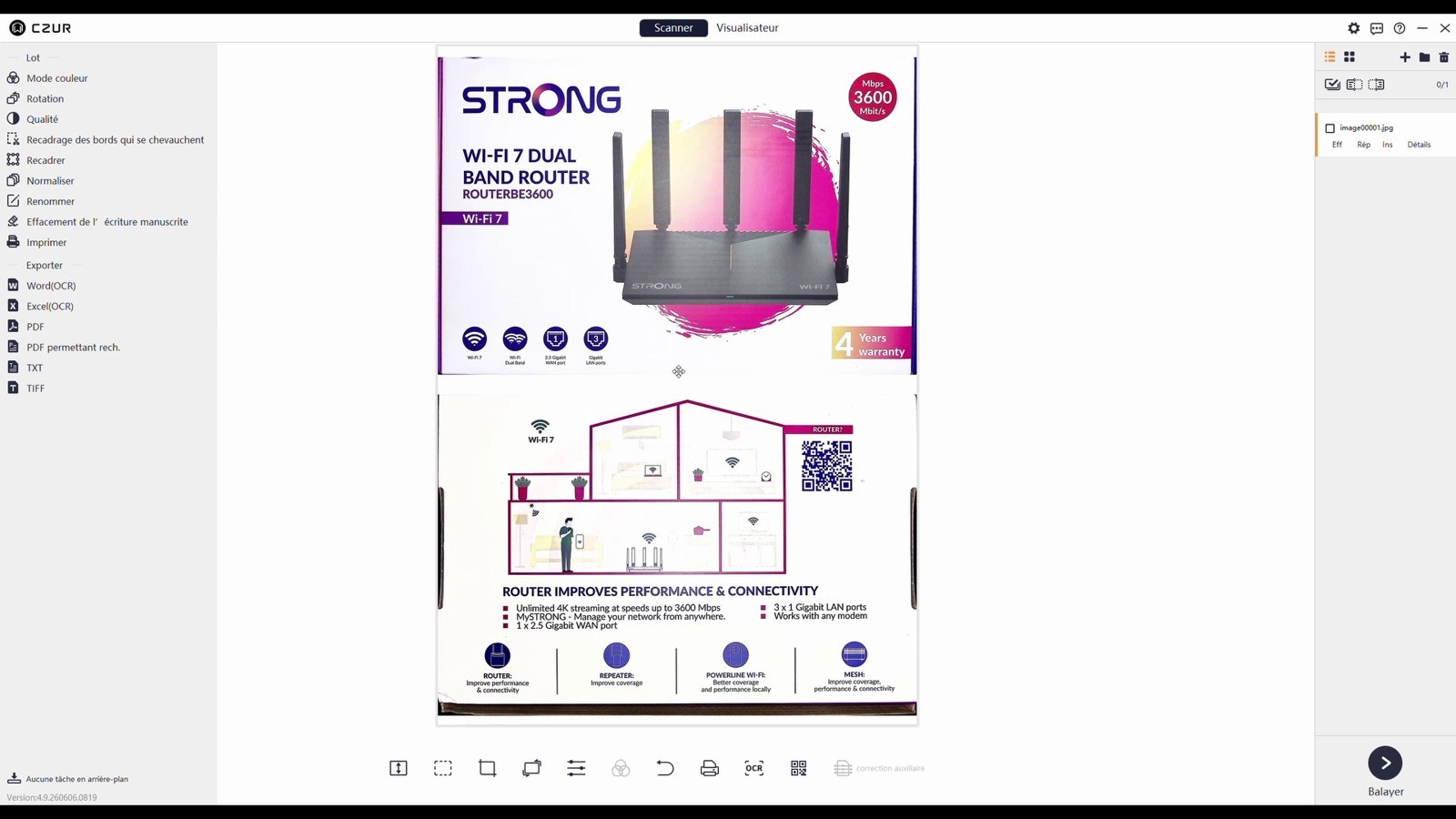
Le mode de combinaison des faces permet de réunir le recto et le verso après deux captures successives. Dans mon essai sur une boîte en carton, le logiciel redimensionne et redresse le résultat. Il ne faut pas confondre cette fonction avec un mécanisme qui retournerait le document tout seul.
J’ai aussi essayé la sélection de deux zones dans une même capture et le mode sans traitement automatique. Ces options rendent l’appareil assez polyvalent, à condition de choisir le bon mode selon le document.
Une lampe de bureau agréable, une application moins convaincante
La fonction lampe est un vrai complément. Je trouve son éclairage adapté à la lecture et au travail sur le bureau, y compris lorsque la pièce est sombre. Le bouton de la base permet de l’allumer et d’ajuster sa luminosité.
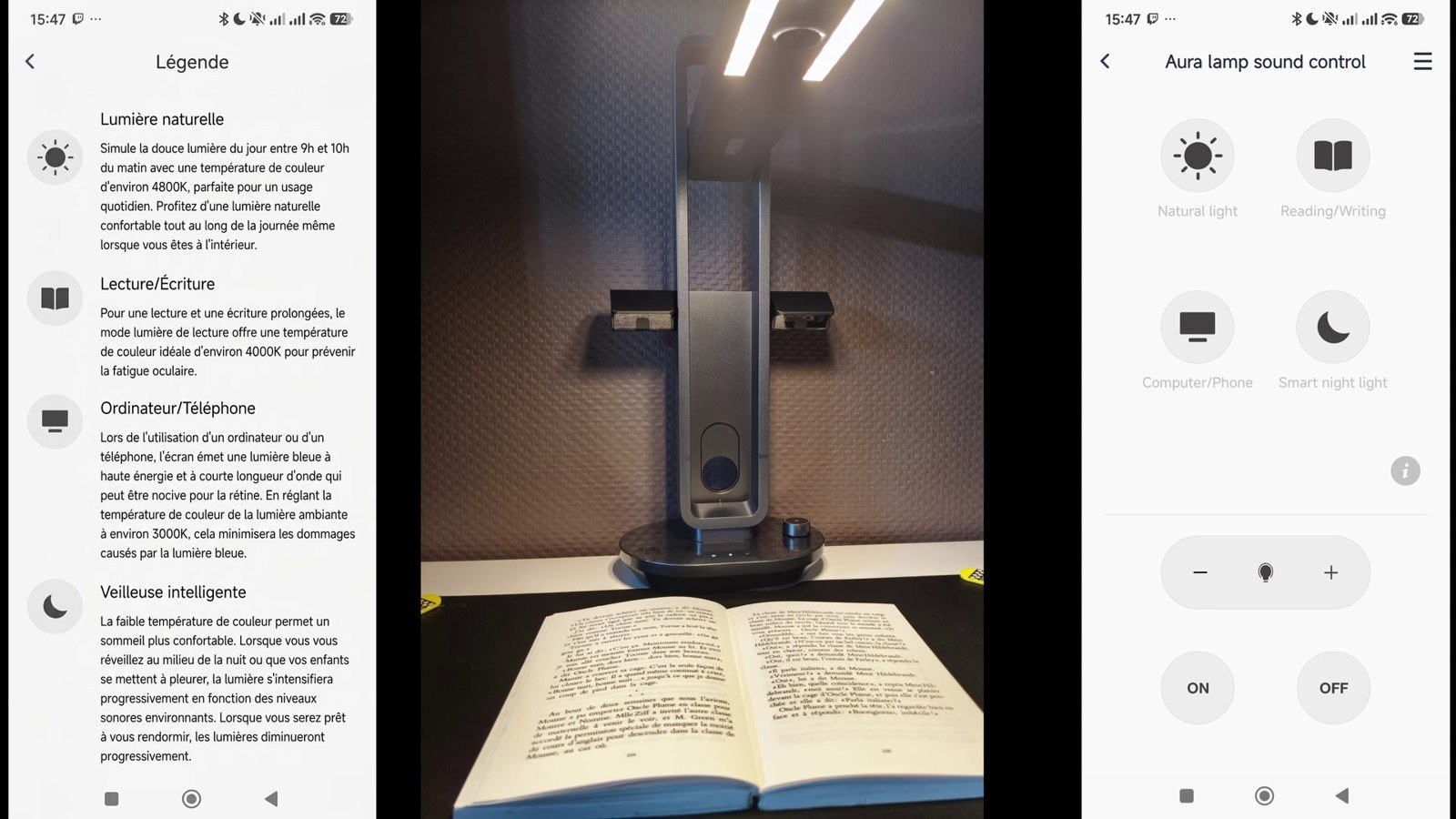
Les modes montrés comprennent la lumière naturelle, la lecture-écriture, l’utilisation devant un ordinateur ou un téléphone et une veilleuse réagissant au bruit. Pour accéder à certains de ces modes, je dois passer par l’application dans mon essai : le bouton de la base ne les propose pas directement.
L’application demande un compte et son interface est en anglais. Elle transmet les commandes par un son émis par le téléphone. Le principe est original, mais je le trouve peu agréable au quotidien : le volume et le bruit dans la pièce peuvent affecter la réception des commandes.
Mon avis est donc partagé : la lampe me plaît davantage que sa méthode de commande à distance.
Mode visualisateur et micro : pratique pour montrer un document
Le mode visualisateur affiche un document en direct et propose des outils d’annotation, de zoom, de capture et de gel de l’image. Il permet aussi d’enregistrer une présentation avec le micro intégré.
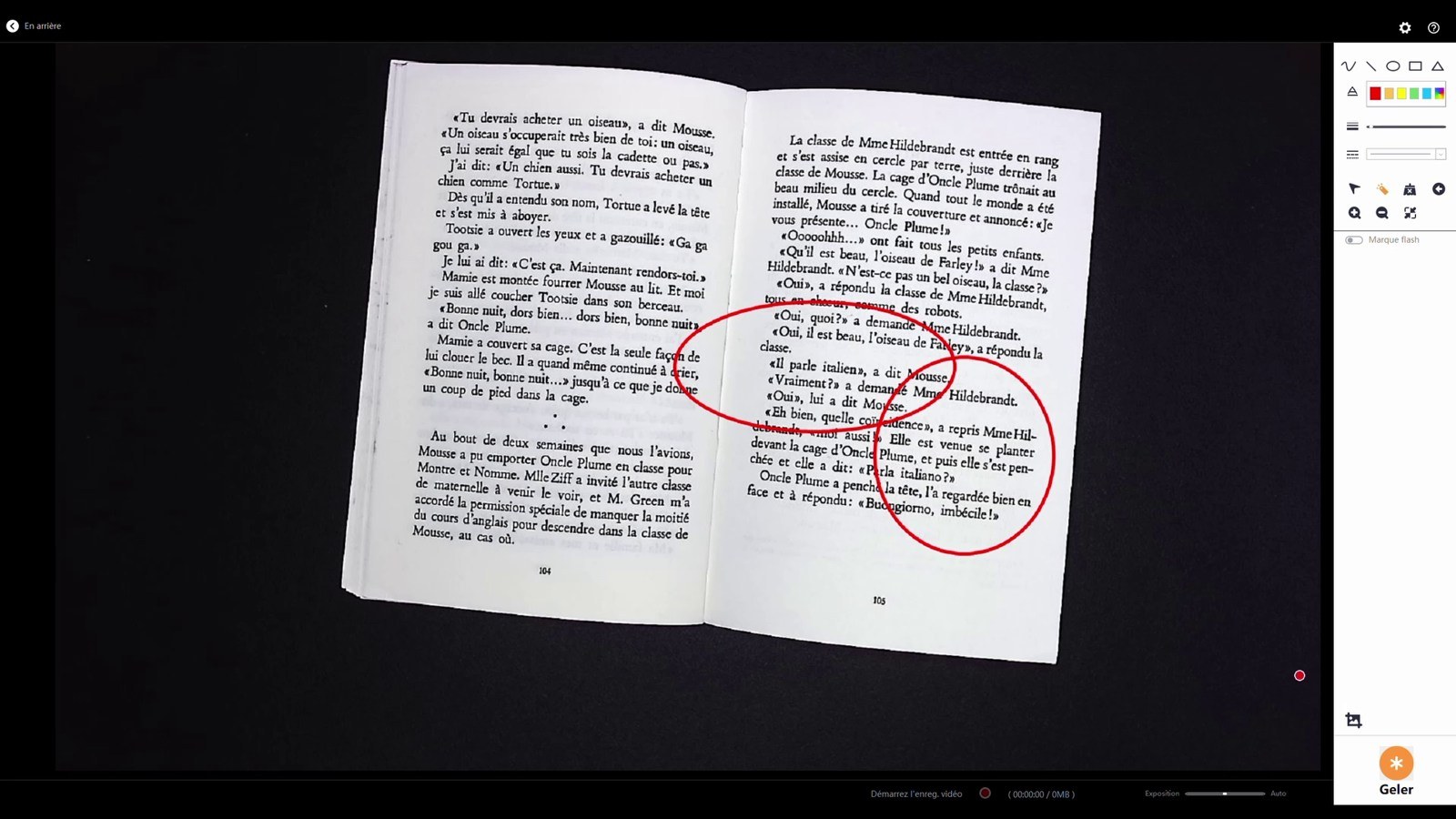
Je juge le son du micro correct, sans plus. L’enregistrement montré dans mon test est peu fluide, à environ cinq images par seconde. Je précise cette observation, car la fiche CZUR annonce 20 images par seconde en mode présentation : il ne serait donc pas exact de présenter cinq images par seconde comme la limite annoncée du produit dans toutes les configurations.
Le visualisateur peut rendre service pour expliquer un document ou montrer une page. Dans les conditions de mon essai, je ne le choisirais pas pour produire une vidéo où la fluidité est prioritaire.
Les limites à connaître avant l’achat
Au-delà de la qualité d’image, plusieurs détails ont retenu mon attention :
- La sauvegarde : dans mon utilisation, les scans ne sont pas automatiquement sauvegardés. Je conseille d’exporter régulièrement pour éviter de perdre un travail non enregistré en cas de fermeture du logiciel ou de coupure.
- Les retouches automatiques : courbure, contours, orientation et suppression des doigts peuvent demander une nouvelle capture ou un ajustement.
- Le tapis : il prend de la place et marque assez vite. Je ne l’utiliserais pas comme support d’écriture.
- Le petit écran : il aide à vérifier que le document est dans le champ, mais ne reprend pas les repères de guidage ni les outils du logiciel.
- L’ordinateur : mon usage de la numérisation passe par un ordinateur ; je n’ai pas de fonction de scan autonome vers une clé USB à montrer.
- Les indicateurs de la base : après avoir interrogé CZUR, j’ai appris que les petites ouvertures étaient liées à des indicateurs de batterie d’une ancienne version. Il faut vérifier la variante exacte plutôt que se fier uniquement à une photo de la gamme.
Prix : dans quels cas l’achat se justifie-t-il ?
Au moment de mon test, j’évoque environ 300 € hors promotion et 220 à 250 € en promotion. Ces montants donnent le contexte de mon avis ; ils ne constituent pas une promesse de prix actuel.
Autour du prix promotionnel évoqué, je trouve l’ensemble intéressant pour quelqu’un qui utilisera régulièrement les fonctions livre, OCR et PDF recherchable. Si l’appareil reste rangé pour ne servir qu’à deux factures par mois, l’investissement est plus difficile à justifier.
Pour connaître les offres du moment, voici les liens de suivi selon votre pays :
Mon verdict sur le CZUR Aura Pro
Le CZUR Aura Pro répond bien à un besoin précis : numériser régulièrement des livres et des documents sans utiliser une vitre ni démonter les ouvrages. La pédale, l’aplanissement des pages, l’OCR et le PDF recherchable forment un ensemble pratique. La fonction lampe ajoute un intérêt pour un appareil qui reste sur le bureau.
Je garde néanmoins des réserves sur la définition des petits textes, certains traitements automatiques et l’application de la lampe. C’est un outil qui peut faire gagner du temps, à condition de vérifier ses scans et d’accepter quelques ajustements.
Pour quelques documents occasionnels, je commencerais par le téléphone. Pour des livres, des dossiers volumineux ou des documents A3 à numériser régulièrement, l’Aura Pro mérite davantage d’attention. Si votre priorité est la reproduction très détaillée de petits caractères, mes agrandissements sont à regarder avant de faire votre choix.
Questions fréquentes
Peut-on scanner un livre sans arracher les pages ?
Oui, c’est l’usage montré dans ce test. Le livre reste relié et ouvert sur le tapis. Le logiciel traite la courbure, avec des résultats qui dépendent du placement et des réglages.
La suppression des doigts est-elle parfaite ?
Non. Elle fonctionne sur plusieurs exemples, mais j’ai aussi montré un encadré prolongé par la retouche et des scans à recommencer. Le choix de l’endroit où l’on tient la page est important.
Peut-on obtenir du texte modifiable ?
Oui. Mes essais comprennent un export OCR vers Word et un tableau vers Excel. Je recommande de relire le texte et de vérifier les données avant de les réutiliser.
Le PDF recherchable fonctionne-t-il ?
Oui, la recherche de mots est démontrée sur un PDF regroupant plusieurs scans. Elle dépend de la qualité de la reconnaissance OCR.
Est-ce un scanner de 300 dpi ?
La fiche officielle indique 240 dpi par défaut. Dans la vidéo, je parle de 300 dpi comme résolution souhaitable pour certains de mes usages ; je ne montre pas un essai comparatif réalisé à 300 dpi.
Peut-on l’utiliser sur Mac ou Linux ?
CZUR propose des téléchargements Mac sur sa page d’assistance, mais je n’ai pas réalisé de test sur Mac. Aucun téléchargement Linux n’y est proposé lors de la vérification.
Faut-il le préférer à un téléphone ?
Pour quelques feuilles occasionnelles, un téléphone peut suffire. L’intérêt de l’Aura Pro augmente lorsqu’on numérise régulièrement des livres, plusieurs pages ou des dossiers, notamment grâce à la pédale et au traitement des pages.
Et vous, quel serait votre usage : livres de lecture, documents illustrés, dossiers administratifs ou archives familiales ? Partagez vos besoins ou vos questions en commentaire.