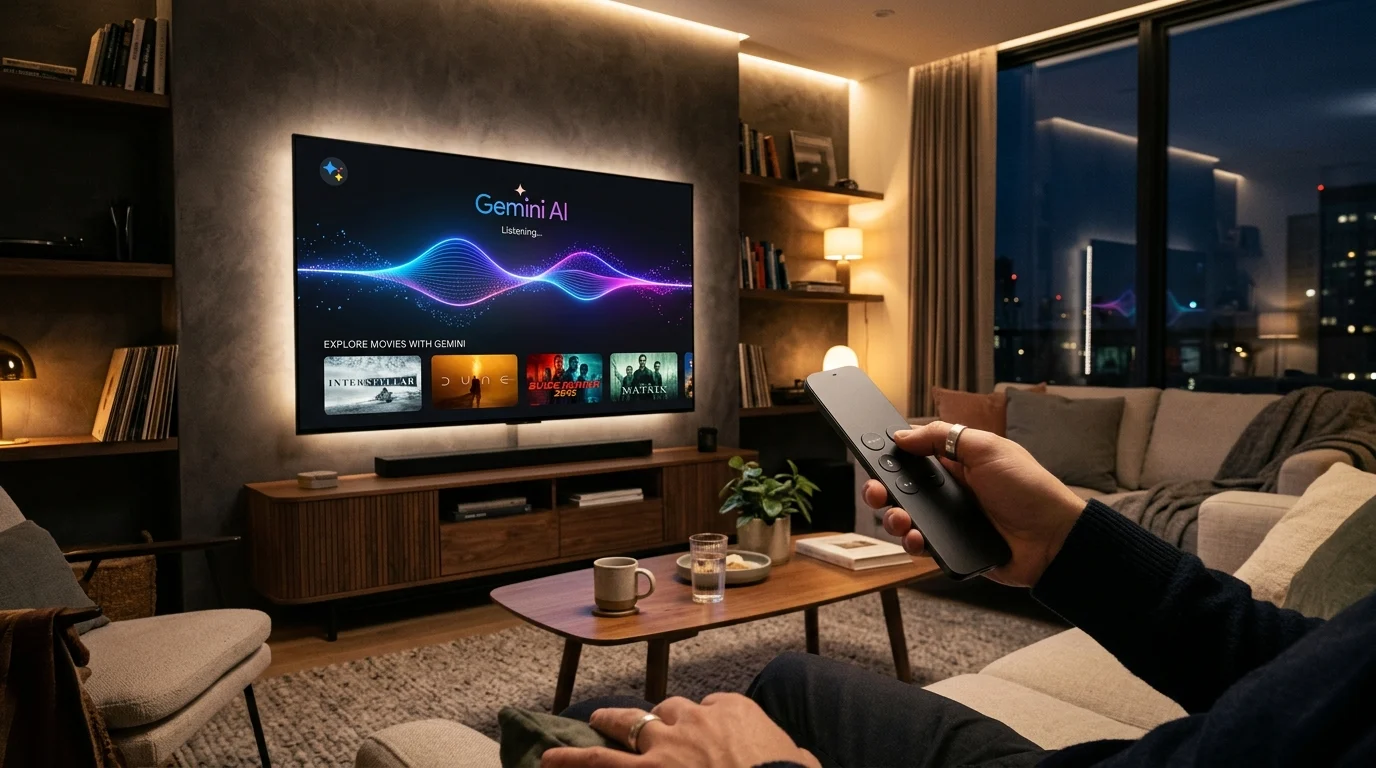
Pendant près d’une décennie, Google Assistant a régné sur nos téléviseurs connectés, se limitant souvent à des commandes basiques : ouvrir une application, baisser le volume ou lancer une recherche par mots-clés exacts. Depuis fin 2025 et le déploiement massif en Europe à l’automne 2026, Google tourne la page en intégrant Gemini pour la TV au cœur de l'écosystème Google TV.
Mais que change réellement cette intelligence artificielle sur grand écran ? Quels appareils sont compatibles (et pourquoi certaines box cultes comme la Nvidia Shield TV restent sur le carreau) ? Voici le dossier complet.
1. De Google Assistant à Gemini : qu’est-ce qui change concrètement ?
L’arrivée de Gemini transforme la façon dont on interagit avec son téléviseur. On passe d'une logique de commandes rigides à un véritable dialogue en langage naturel avec maintien du contexte.
La recherche de contenus par description et humeur
Fini le défilement infini dans les catalogues de SVOD. Avec Gemini, vous n’avez plus besoin de connaître le titre exact d’un film ou le nom d’un acteur :
Requêtes multicritères : « Trouve-moi un film dans le style de Mission Impossible, mais plus drôle et qui dure moins de deux heures. »
Compromis familial : « Propose-nous une série courte à regarder ce week-end : j'aime les thrillers, ma femme préfère les comédies légères. »
Recherche floue : « Quelle est cette nouvelle série médicale dont tout le monde parle en ce moment ? » (Gemini identifie le titre, affiche les critiques et permet d'enchaîner avec une question sur le casting ou la plateforme de diffusion).
Rattrapage express : Avant de lancer une nouvelle saison, demandez simplement : « Résume-moi ce qui s'est passé dans la dernière saison d'Outlander. »
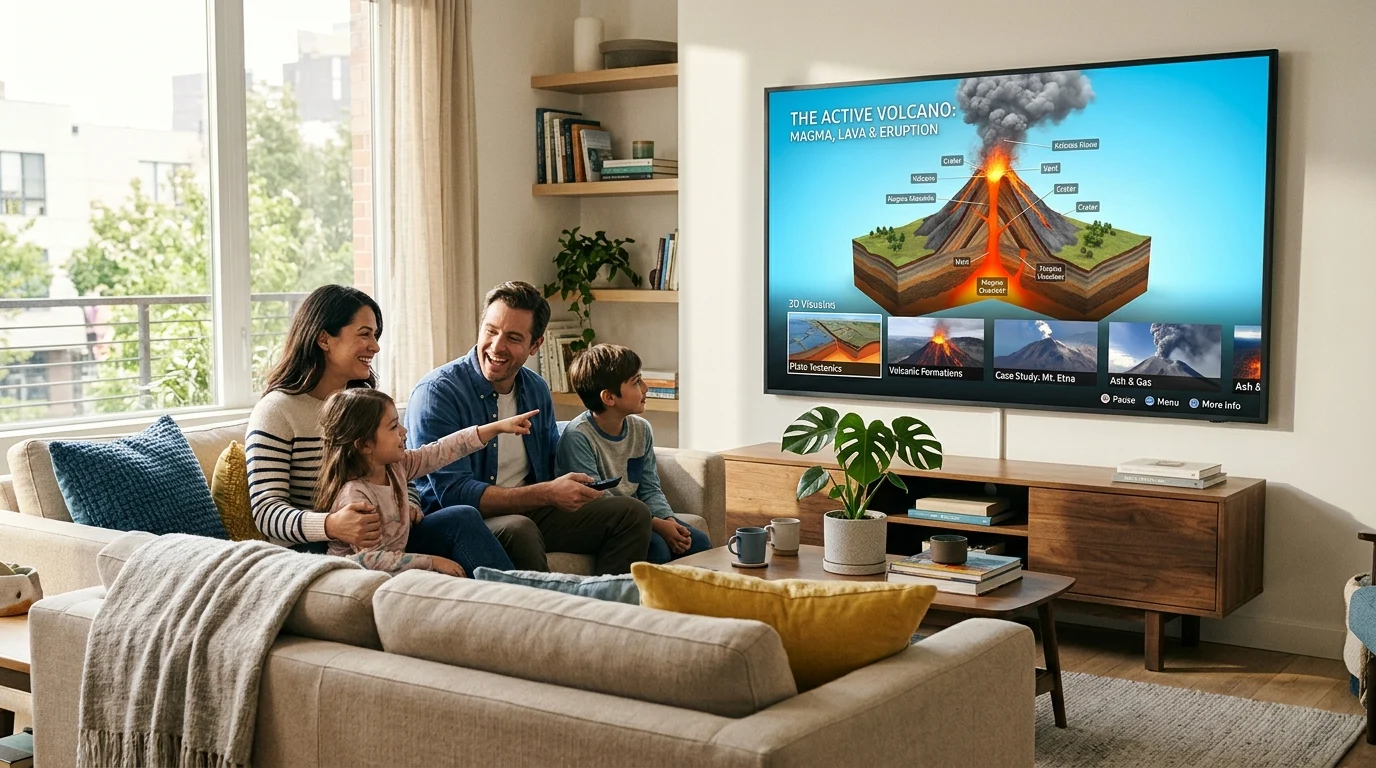
Un hub éducatif et familial sur grand écran
Google exploite la taille de l’écran pour enrichir les réponses vocales avec des supports visuels et des vidéos YouTube contextuelles :
Aide aux devoirs : « Explique à mon fils de 8 ans pourquoi les volcans entrent en éruption. » L'IA adapte son niveau de langage et propose dans la foulée des vidéos explicatives.
Tutoriels pratiques : Apprendre les accords de base à la guitare ou suivre une recette de cuisine étape par étape devient interactif directement depuis le canapé.
L'intégration poussée avec l'écosystème connecté (Connected Apps)
Gemini sur Google TV s'interconnecte avec vos services personnels :
Google Photos : Demandez à afficher les photos de vos dernières vacances à la mer, puis utilisez la fonction Remix directement à la voix pour appliquer un style artistique à un cliché.
Google Home : Contrôle naturel de la domotique (lumières, caméras, thermostats) sans syntaxe imposée.
Musique et streaming : Interaction fluide avec Spotify, YouTube Music et Netflix pour affiner les recommandations.
Contrôle matériel et IA générative (sur modèles compatibles)
Sur les téléviseurs récents partenaires (notamment chez TCL), Gemini permet désormais de piloter les réglages image et son à la voix (« Passe en mode cinéma », « J'ai du mal à entendre les dialogues ») et intègre même des outils expérimentaux de création d’images (Nano Banana) et de vidéos (Veo).
2. Compatibilité : quels appareils ont droit à Gemini ?
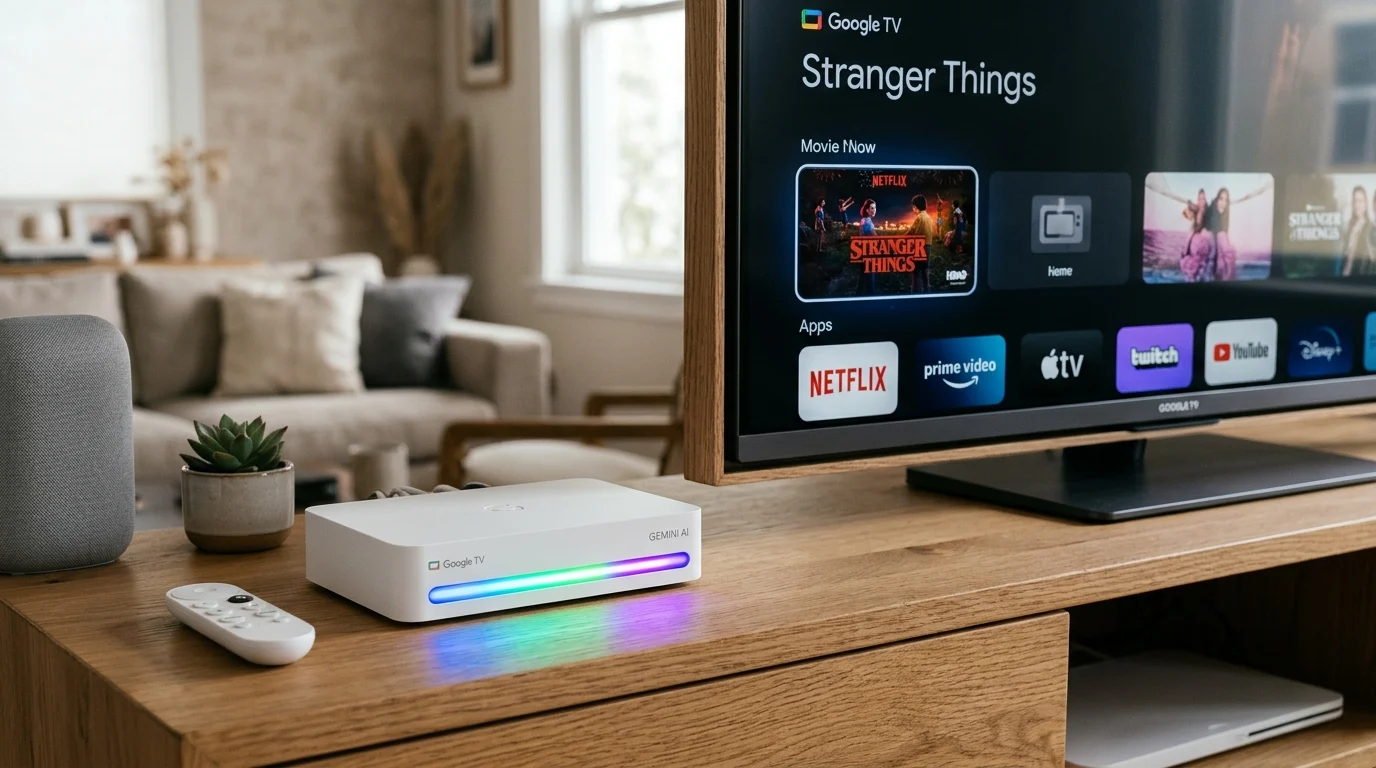
C’est le point qui fait grincer des dents de nombreux passionnés de tech : toutes les box Android TV ne sont pas éligibles. Google a fixé quatre critères stricts :
Système d’exploitation : Tourner sous Google TV basé sur Android 14 (ou supérieur). Les appareils restés sous l'ancienne interface Android TV (Android 11, 12 ou 13) conservent Google Assistant.
Mémoire vive : Disposer d’au moins 2 Go de RAM.
Zone géographique : Le déploiement, initialement réservé à l'Amérique du Nord, s'est étendu à l'Europe (France, Royaume-Uni, Espagne, Italie, puis Belgique, Suisse, Allemagne, Pays-Bas, etc. depuis novembre 2026).
Profil utilisateur : Être connecté avec un compte adulte (18 ans et plus). Les profils enfants conservent par sécurité l'ancien assistant.
Tableau récapitulatif des principaux appareils
| Catégorie | Appareils compatibles (Android 14+ / Google TV) | Appareils exclus (Restent sous Google Assistant) |
| Box & Dongles Google | • Google TV Streamer (4K) • Chromecast avec Google TV (4K) (après mise à jour Android 14) | • Chromecast avec Google TV (HD) (selon version OS) • Anciens boîtiers Android TV |
| Box & Sticks tiers | • Walmart Onn 4K Pro / 4K Plus • Strong LEAP NOVA 4K • Clé b.tv (Bouygues Telecom) | • Nvidia Shield TV & Shield TV Pro (2019) (bloquées sous Android 11) • Xiaomi Mi Box S (1ère gén) |
| Téléviseurs (Smart TV) | • TCL : Séries QM9K, QM8K, QM7K, QM6K, X11L, Q6/Q7 récents • Sony Bravia : Séries 7, 8, 9, A95L • Hisense : Séries U7, U8, UX récentes | • Téléviseurs Android TV d'avant 2023 n'ayant pas reçu la migration vers Android 14 |
Pourquoi la Nvidia Shield TV est-elle absente ? Malgré sa puissance matérielle toujours redoutable (puce Tegra X1+ et 3 Go de RAM sur le modèle Pro), la Shield TV tourne toujours sous Android 11 avec le lanceur Android TV classique. Sans mise à jour majeure vers Android 14 de la part de Nvidia, elle est techniquement exclue du déploiement natif.
3. Comment activer et configurer Gemini sur votre box ou TV ?
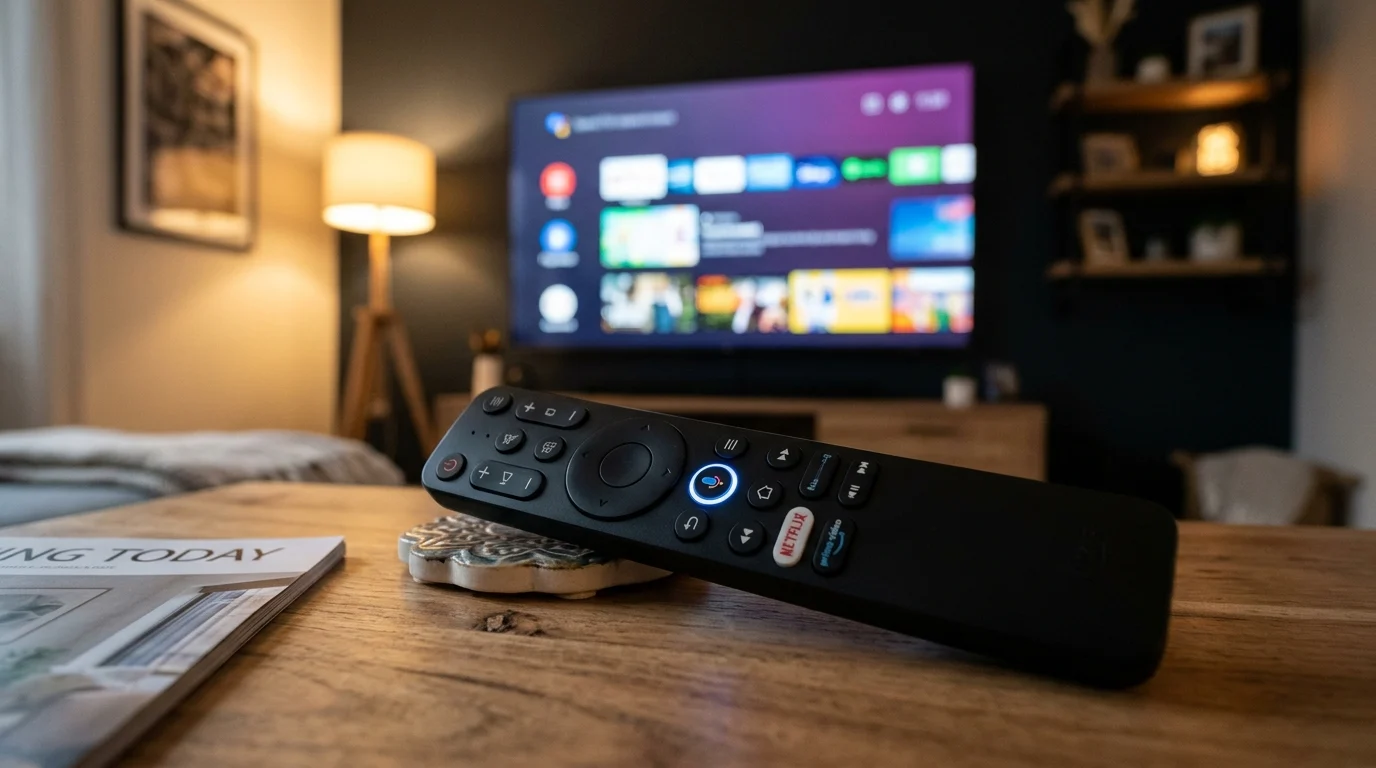
Le déploiement s’effectue côté serveur par vagues successives. Si votre appareil remplit les conditions matérielles, voici la procédure pour vérifier et activer l'assistant :
Mettre à jour le système et les applications :
Allez dans Paramètres > Système > À propos > Mise à jour du système pour vérifier que vous êtes bien sous Android 14.
Ouvrez le Google Play Store sur la TV et mettez à jour les applications Google, Google TV et Services Google Play.
Associer la TV à Google Home :
Condition indispensable : votre téléviseur doit être rattaché à un domicile dans votre compte Google Home. Allez dans Paramètres > Comptes et profils > [Votre compte] > Google Home > Ajouter le téléviseur à Home.
Sélectionner Gemini comme assistant :
Rendez-vous dans Paramètres > Comptes et profils > [Votre compte] > Assistant vocal.
Si le déploiement est actif sur votre compte, l’option Gemini pour la TV apparaît. Une icône dédiée s’affiche alors dans la barre de navigation supérieure de l'écran d'accueil.
Personnaliser la voix et le mode mains libres :
Dans ce même menu, vous pouvez activer le Micro mains libres (pour déclencher l'IA avec « Hey Google » sans toucher à la télécommande, si votre boîtier ou TV possède un micro intégré) et choisir parmi de nouvelles voix plus naturelles et expressives.
4. Vie privée et limites actuelles
Comme sur smartphone, l'arrivée d'une IA générative dans le salon soulève quelques questions pratiques :
Confidentialité partagée : Un téléviseur étant un appareil familial, toute personne utilisant la télécommande peut obtenir des résultats liés au compte principal connecté (photos, agenda), à moins de configurer Voice Match via l'application mobile Google Home.
Pas d'application autonome : Gemini n'est pas une application téléchargeable séparément sur le Play Store TV ; c'est une couche système qui remplace directement le moteur de Google Assistant. (Si vous souhaitez revenir à l'ancien Google Assistant, il suffit de dissocier le téléviseur de votre maison dans l'application Google Home).
Avec cette transition, Google redonne un coup de fouet à Google TV face à la concurrence d'Apple (tvOS) et d'Amazon (Fire TV avec Alexa+), tout en créant une fracture nette entre les box récentes sous Android 14 et les anciens modèles qui devront se contenter